Un ordenador lento en una empresa no es solo una molestia. Puede hacer perder tiempo todos los días, retrasar tareas sencillas, generar frustración y afectar directamente al ritmo de trabajo.
El problema es que muchas veces se intenta solucionar sin diagnosticar. Se reinicia el equipo, se borran algunos archivos, se instala algún programa de limpieza o directamente se piensa en comprar otro ordenador. A veces eso ayuda, pero otras veces solo tapa el problema durante unos días.
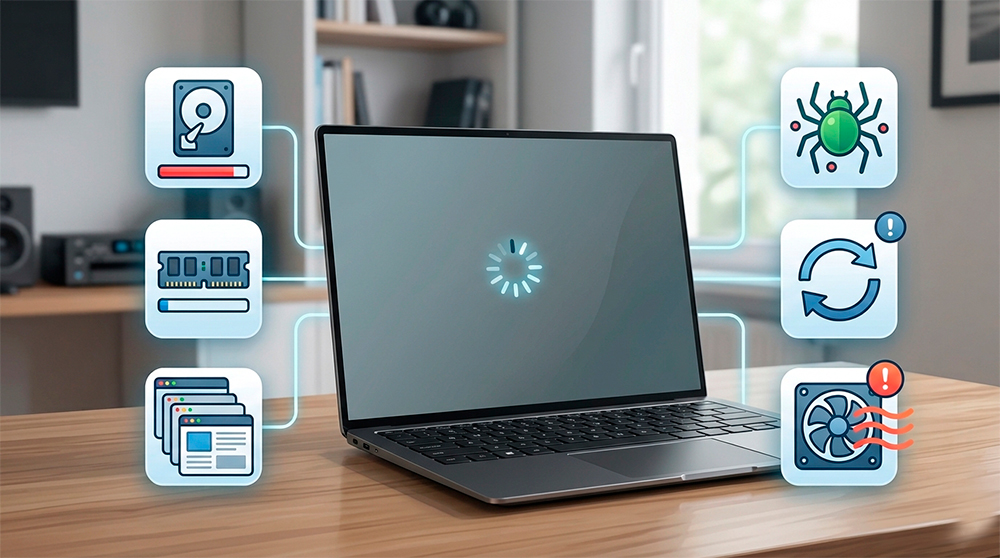
Diagnosticar un ordenador lento consiste en revisar con orden qué está provocando la lentitud: hardware, sistema operativo, programas en segundo plano, almacenamiento, red, malware, temperatura o simplemente un uso demasiado exigente para ese equipo.
Este artículo está pensado como una revisión práctica para empresas que quieren entender por qué un ordenador va lento antes de gastar dinero o tocar cosas al azar.
1. Antes de tocar nada: define cuándo va lento
Lo primero es concretar el problema. Decir “el ordenador va lento” es demasiado general. No es lo mismo que tarde en arrancar, que se bloquee al abrir programas, que Internet vaya mal o que solo falle una aplicación concreta.
Antes de revisar el equipo, conviene responder estas preguntas:
- ¿va lento desde que se enciende o solo después de un rato?
- ¿le pasa con todos los programas o solo con uno?
- ¿la lentitud aparece al abrir muchas pestañas?
- ¿se queda congelado o simplemente responde despacio?
- ¿el problema empezó después de instalar algo?
- ¿ocurre todos los días o solo en momentos concretos?
- ¿otros equipos de la empresa tienen el mismo problema?
Esta primera parte evita perder tiempo. Si solo va lento un programa, quizá el problema no está en todo el ordenador. Si todos los equipos van lentos al usar Internet, quizá el problema está en la red. Si el equipo se vuelve lento después de varias horas, puede haber saturación de memoria, temperatura o procesos acumulados.
2. Comprueba el arranque del equipo
Uno de los síntomas más comunes en oficinas es que el ordenador tarda demasiado en estar listo después de encenderlo.
Esto puede deberse a un disco lento, demasiados programas iniciándose a la vez, actualizaciones pendientes, falta de mantenimiento o un sistema operativo cargado de software innecesario.
La revisión básica consiste en observar:
- cuánto tarda en llegar al escritorio,
- cuánto tarda en poder abrir un programa sin bloquearse,
- qué programas aparecen nada más iniciar,
- si hay avisos de actualizaciones, antivirus o errores,
- si el disco trabaja al 100% durante varios minutos.
En muchos casos, el problema no es que el equipo sea inútil, sino que arranca con demasiadas cosas a la vez.
3. Revisa los programas que se abren al inicio
Muchos ordenadores de empresa acumulan programas que se ejecutan automáticamente al encender el sistema. Algunos son necesarios, pero otros solo consumen recursos.
Puede haber aplicaciones de mensajería, sincronización en la nube, actualizadores, lanzadores de impresoras, software de fabricantes, herramientas antiguas o programas que ya nadie usa.
En Windows, una revisión sencilla se puede hacer desde el Administrador de tareas, en la pestaña de inicio. La idea no es desactivar todo a lo loco, sino identificar qué programas realmente necesitan arrancar con el equipo.
Conviene revisar especialmente:
- programas con impacto alto en el inicio,
- herramientas que ya no se usan,
- aplicaciones duplicadas,
- actualizadores innecesarios,
- software de impresoras o fabricantes que no aporta nada al usuario.
Desactivar programas innecesarios del inicio puede mejorar bastante la sensación de velocidad sin gastar dinero.
4. Mira el uso de CPU, memoria y disco
Cuando un ordenador va lento, conviene mirar qué recurso está saturado.
No todos los cuellos de botella son iguales. Un equipo puede ir lento porque el procesador está al límite, porque falta memoria RAM, porque el disco está trabajando demasiado o porque una aplicación concreta está consumiendo más de lo normal.
Una revisión básica puede hacerse desde el Administrador de tareas:
- CPU: si está constantemente muy alta, puede haber procesos pesados o un equipo insuficiente para la tarea.
- Memoria: si está casi llena, el sistema empieza a trabajar peor, especialmente con muchas pestañas o programas abiertos.
- Disco: si está al 100% con frecuencia, puede haber un disco lento, saturado o en mal estado.
- Red: si hay mucho uso de red, puede haber sincronizaciones, descargas o problemas con aplicaciones en la nube.
Esto ayuda a no adivinar. Si el disco está siempre al 100%, comprar más RAM quizá no solucione el problema principal. Si la memoria está saturada, cambiar solo el antivirus tampoco será suficiente.
5. Detecta si el disco es el cuello de botella
En muchos ordenadores lentos de oficina, el problema está en el almacenamiento. Especialmente si todavía usan disco duro mecánico en lugar de SSD.
Un disco mecánico puede hacer que el equipo tarde mucho en arrancar, abrir programas, buscar archivos o responder después de actualizar.
Señales de que el disco puede ser el problema:
- el equipo tarda mucho en iniciar,
- el uso de disco aparece al 100% con frecuencia,
- abrir programas básicos tarda demasiado,
- el sistema se queda pensando sin motivo aparente,
- las actualizaciones bloquean el equipo durante mucho tiempo,
- se escuchan ruidos extraños si es un disco mecánico.
En muchos casos, cambiar de disco mecánico a SSD puede transformar un equipo que parecía para tirar. Eso sí, antes conviene revisar si el resto del hardware acompaña y hacer copia de seguridad.
6. Revisa la memoria RAM
La memoria RAM influye mucho en el rendimiento cuando se trabaja con varias aplicaciones a la vez.
En oficinas es habitual tener navegador con muchas pestañas, correo, documentos, hojas de cálculo, herramientas de comunicación, programas de gestión y antivirus funcionando al mismo tiempo.
Si el equipo tiene poca RAM para ese uso, empezará a ir lento aunque el procesador no esté al máximo.
Señales de falta de memoria:
- el equipo se ralentiza al abrir muchas pestañas,
- cambiar entre programas tarda demasiado,
- los programas se quedan congelados unos segundos,
- el uso de memoria está muy alto constantemente,
- el sistema empieza a usar más el disco para compensar.
Para tareas básicas, 8 GB pueden servir en algunos casos, pero en muchos entornos actuales 16 GB ofrecen bastante más margen. La decisión depende del uso real del equipo.
7. Comprueba el espacio libre
Un ordenador con el almacenamiento casi lleno puede funcionar peor. Además, puede tener problemas para actualizar, guardar archivos temporales o trabajar con determinados programas.
No hace falta obsesionarse con tener el disco vacío, pero sí conviene evitar que esté al límite.
Revisa especialmente:
- carpeta de descargas llena de archivos antiguos,
- escritorio con demasiados documentos,
- archivos temporales acumulados,
- copias duplicadas,
- programas que ya no se utilizan,
- vídeos, imágenes o instaladores antiguos,
- sincronizaciones en la nube ocupando demasiado espacio local.
Antes de borrar archivos importantes, lo correcto es hacer copia o confirmar que ya no hacen falta. Limpiar sin revisar puede crear un problema mayor que la lentitud.
8. Revisa si hay malware o software no deseado
Un ordenador lento también puede estar afectado por malware, extensiones sospechosas, programas instalados sin querer o herramientas que muestran publicidad y consumen recursos.
No siempre aparece como un virus evidente. A veces se nota en pequeños síntomas:
- el navegador abre páginas raras,
- aparecen barras o extensiones desconocidas,
- hay procesos extraños consumiendo recursos,
- se instalan programas que nadie recuerda haber instalado,
- el equipo muestra avisos sospechosos,
- el antivirus se desactiva o da errores.
En una empresa, esto no debería revisarse solo cuando el equipo ya va mal. La seguridad básica debe formar parte del mantenimiento normal.
9. Comprueba temperatura y mantenimiento físico
Un ordenador puede reducir su rendimiento si se calienta demasiado. Esto ocurre especialmente en equipos con mala ventilación, acumulación de polvo o portátiles usados muchas horas al día.
Cuando la temperatura sube, el sistema puede bajar la velocidad del procesador para protegerse. El usuario lo nota como lentitud, bloqueos o ventiladores funcionando al máximo.
Señales de posible problema térmico:
- ventiladores muy ruidosos constantemente,
- equipo caliente incluso con tareas simples,
- apagados inesperados,
- rendimiento que empeora después de un rato,
- portátil trabajando sobre superficies que tapan ventilación,
- mucho polvo acumulado en rejillas.
En estos casos puede hacer falta limpieza física, revisar ventilación o cambiar pasta térmica en equipos que lo necesiten. No siempre es lo primero, pero conviene tenerlo en cuenta.
10. Distingue lentitud del equipo y lentitud de Internet
A veces se culpa al ordenador cuando el problema real está en la conexión, la red interna o una aplicación en la nube.
Si el equipo funciona bien con programas locales pero va lento al usar correo, navegador, carpetas compartidas o aplicaciones online, conviene revisar la red.
Preguntas útiles:
- ¿le pasa solo a un equipo o a varios?
- ¿ocurre solo con aplicaciones online?
- ¿la conexión WiFi es débil?
- ¿hay descargas o sincronizaciones pesadas?
- ¿el router o punto de acceso está saturado?
- ¿el problema ocurre a ciertas horas?
Si varios equipos fallan al mismo tiempo, probablemente no sea un problema individual del ordenador.
11. Revisa actualizaciones y drivers
Un sistema desactualizado puede dar problemas de rendimiento, seguridad y compatibilidad. Pero actualizar sin control también puede generar incidencias si se hace en mal momento.
Conviene revisar:
- actualizaciones pendientes del sistema operativo,
- reinicios necesarios,
- drivers importantes,
- actualizaciones de programas críticos,
- errores repetidos en Windows Update,
- versiones antiguas de software empresarial.
En empresas, lo ideal es no depender de que cada usuario haga esto por su cuenta. Al menos debería existir una revisión periódica básica.
12. Decide si conviene optimizar, ampliar o renovar
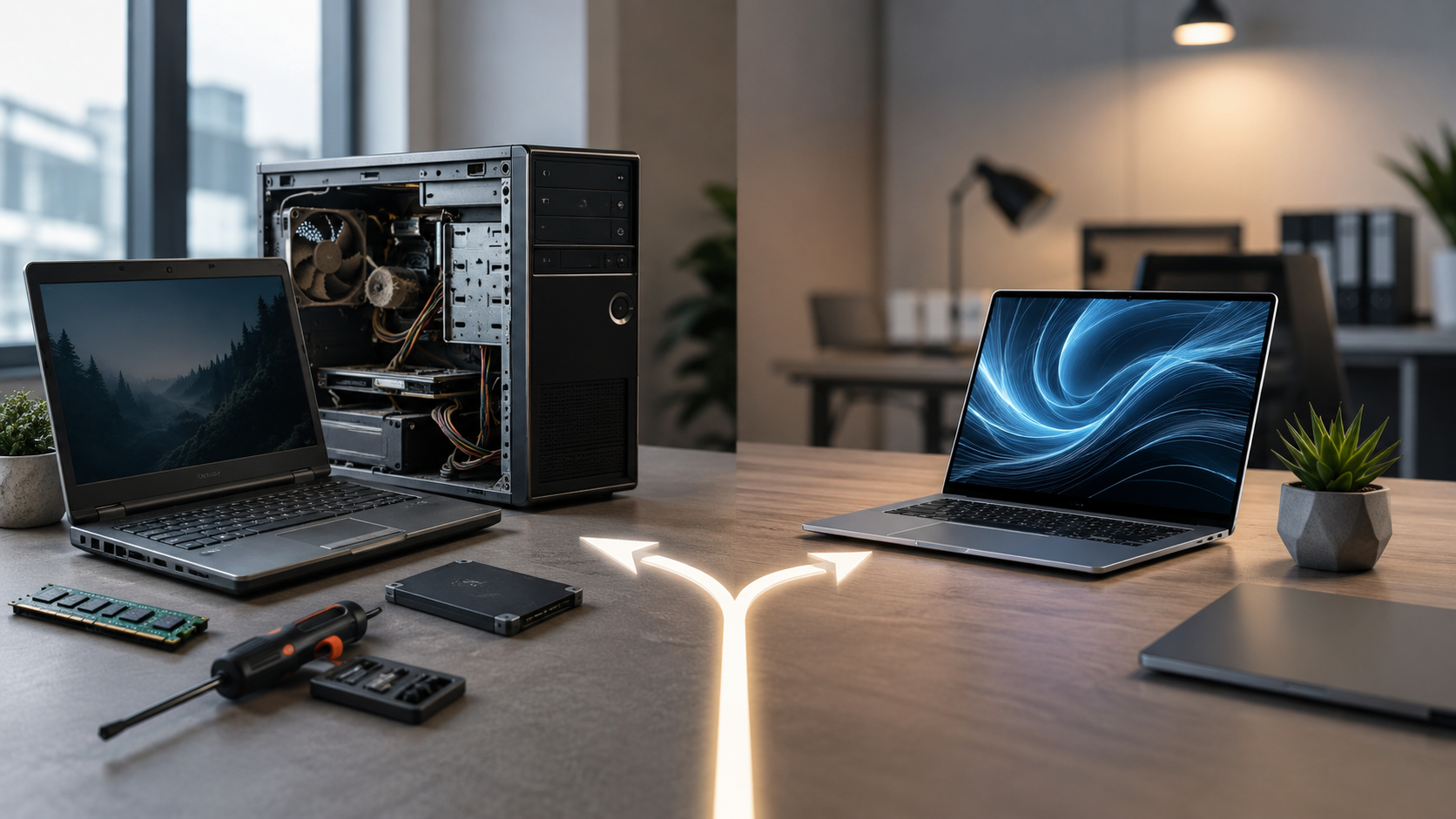
Después del diagnóstico, llega la decisión importante: qué hacer con el equipo.
No todos los ordenadores lentos necesitan renovarse. Pero tampoco merece la pena invertir tiempo y dinero en equipos que ya no dan más de sí.
| Situación | Decisión razonable |
|---|---|
| Demasiados programas al inicio y poco mantenimiento | Optimización y limpieza de software |
| Disco mecánico lento pero resto del equipo aceptable | Cambio a SSD |
| Memoria RAM insuficiente para el uso diario | Ampliación de RAM si el equipo lo permite |
| Equipo muy antiguo, sin soporte o con varios límites | Valorar renovación |
| Problema solo en aplicaciones online | Revisar red, conexión o servicio usado |
La mejor decisión es la que sale del diagnóstico, no de la intuición.
13. Qué no conviene hacer
Cuando un ordenador va lento, hay soluciones rápidas que pueden empeorar la situación si se hacen sin criterio.
Evita especialmente:
- instalar varios “optimizadores” milagro,
- borrar archivos sin saber si son importantes,
- desactivar servicios del sistema al azar,
- tocar el registro sin conocimiento,
- quitar antivirus sin alternativa segura,
- comprar un equipo nuevo sin revisar el problema real,
- ignorar señales de fallo de disco,
- trabajar sin copia de seguridad antes de cambios importantes.
Un ordenador lento necesita diagnóstico, no experimentos a ciegas.
Conclusión
Diagnosticar un ordenador lento en una empresa requiere revisar el problema con orden. No basta con reiniciar, borrar cuatro archivos o instalar una herramienta de limpieza.
Primero hay que saber cuándo aparece la lentitud, qué recurso está saturado y si el problema viene del hardware, del sistema, de programas en segundo plano, del almacenamiento, de la red o del uso real que se le está dando al equipo.
Un buen diagnóstico permite decidir si conviene optimizar, ampliar componentes o renovar el ordenador. Y esa decisión puede ahorrar dinero, evitar compras innecesarias y mejorar el trabajo diario.
La tecnología en una empresa debe ayudar, no frenar. Por eso, cuando un equipo empieza a ir lento, lo mejor es revisarlo con criterio antes de que el problema se convierta en una pérdida diaria de tiempo.