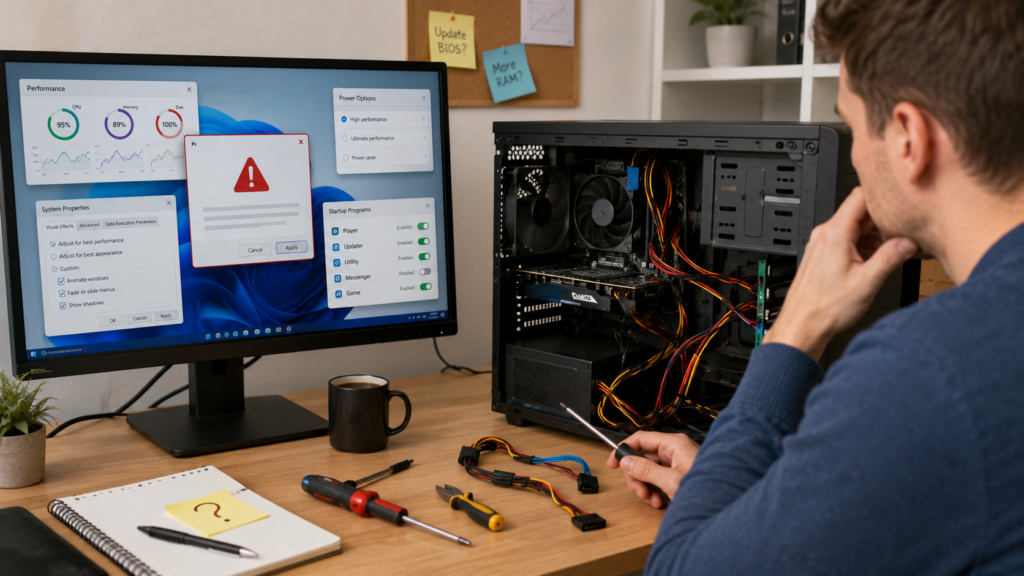
Optimizar un ordenador puede mejorar mucho su rendimiento, pero hacerlo sin criterio también puede provocar problemas. En Internet hay muchos consejos rápidos: borrar archivos, tocar servicios, instalar limpiadores, modificar el registro, desactivar procesos o seguir tutoriales que prometen dejar el equipo “como nuevo”.
El problema es que no todos esos consejos son seguros. Algunas acciones pueden empeorar el rendimiento, provocar errores, eliminar archivos importantes o dejar el sistema menos estable.
En una empresa, esto es todavía más delicado. Un ordenador no es solo un dispositivo personal: puede contener documentos, accesos, programas de trabajo, configuraciones, correos, datos de clientes o herramientas necesarias para el día a día.
Optimizar no significa tocar todo lo que parezca técnico. Significa diagnosticar primero, actuar con cuidado y aplicar cambios que tengan sentido.
El gran error: optimizar sin diagnosticar
Antes de intentar mejorar un ordenador, hay que saber por qué va lento. Si no se identifica la causa, cualquier cambio será una apuesta.
Un equipo puede ir lento por muchos motivos:
- disco duro mecánico o saturado,
- poca memoria RAM,
- demasiados programas al inicio,
- malware o software no deseado,
- temperatura elevada,
- actualizaciones pendientes,
- programas demasiado pesados para el equipo,
- problemas de red o conexión,
- hardware antiguo para el uso actual.
No se soluciona igual un problema de disco que uno de memoria, temperatura o red. Por eso, lo primero no debería ser instalar nada, sino observar qué recurso está fallando.
Error 1: instalar programas de limpieza milagrosos
Uno de los errores más comunes es instalar programas que prometen acelerar el ordenador automáticamente.
Algunas herramientas pueden ayudar en casos concretos, pero muchas solo eliminan archivos temporales, muestran avisos exagerados o intentan vender una versión de pago. En el peor caso, pueden instalar software no deseado o tocar ajustes sin que el usuario entienda qué está cambiando.
En una empresa, instalar limpiadores sin control puede generar:
- más programas funcionando en segundo plano,
- avisos constantes,
- eliminación de archivos útiles,
- cambios en configuraciones importantes,
- sensación falsa de haber solucionado el problema,
- riesgos si se descargan desde páginas poco fiables.
La optimización seria no empieza llenando el ordenador de más programas. Empieza reduciendo lo innecesario y revisando el problema real.
Error 2: tocar el registro de Windows sin saber
Modificar el registro de Windows puede afectar al funcionamiento del sistema y de los programas instalados.
Hay tutoriales que recomiendan cambiar claves del registro para acelerar el equipo, desactivar funciones o eliminar restos de programas. El problema es que un cambio incorrecto puede causar errores difíciles de diagnosticar.
No es recomendable tocar el registro si no se sabe exactamente:
- qué clave se está modificando,
- para qué sirve,
- qué impacto puede tener,
- cómo revertir el cambio,
- si existe copia o punto de restauración.
En ordenadores de empresa, tocar el registro sin copia previa es jugar con fuego. Y encima sin extintor, que es peor.
Error 3: desactivar servicios al azar
Otra práctica peligrosa es desactivar servicios del sistema pensando que así el ordenador consumirá menos recursos.
Es verdad que algunos servicios pueden no ser necesarios en ciertos casos, pero otros son importantes para red, actualizaciones, seguridad, impresión, sincronización, usuarios o funcionamiento de programas.
Desactivar servicios sin entenderlos puede provocar:
- problemas con impresoras,
- fallos de red,
- errores de actualización,
- problemas de seguridad,
- programas que dejan de funcionar,
- fallos al iniciar sesión o sincronizar datos.
Si un servicio consume demasiados recursos, primero hay que investigar por qué. Desactivarlo sin más puede ocultar el síntoma, pero no resolver la causa.
Error 4: borrar archivos sin revisar
Liberar espacio puede mejorar el funcionamiento de un equipo, especialmente si el disco está muy lleno. Pero borrar archivos sin revisar puede crear un problema mayor.
Hay usuarios que eliminan carpetas, descargas, archivos temporales o documentos antiguos sin comprobar si algo es importante.
Antes de borrar, conviene diferenciar:
- archivos temporales seguros de limpiar,
- instaladores antiguos que ya no hacen falta,
- duplicados reales,
- documentos de trabajo,
- carpetas sincronizadas,
- archivos de programas,
- copias locales importantes.
En una empresa, antes de eliminar datos conviene hacer copia o confirmar que esos archivos no se necesitan.
Error 5: confundir optimización con borrar cosas
Optimizar no significa dejar el ordenador vacío.
Un equipo puede tener poco espacio y necesitar limpieza, sí. Pero muchas veces la lentitud no viene solo de archivos acumulados. Puede venir de un disco lento, poca RAM, programas en segundo plano, mala configuración o hardware insuficiente.
Borrar archivos puede liberar espacio, pero no siempre mejora el rendimiento de forma notable.
Por eso, antes de centrarte solo en borrar, revisa:
- uso de CPU, RAM y disco,
- programas que se abren al inicio,
- estado del almacenamiento,
- temperatura,
- actualizaciones,
- malware o extensiones sospechosas,
- necesidades reales del usuario.
Limpiar espacio ayuda cuando el almacenamiento está saturado. Pero no sustituye un diagnóstico completo.
Error 6: desactivar el antivirus para ganar rendimiento
Algunas personas desactivan el antivirus o la protección del sistema porque creen que así el equipo irá más rápido.
Puede que en casos concretos una solución de seguridad mal configurada consuma demasiados recursos, pero dejar un equipo de empresa sin protección no es una buena solución.
Si el antivirus está afectando al rendimiento, lo correcto es revisar:
- si está actualizado,
- si hay análisis ejecutándose en mal momento,
- si hay conflictos con otro software de seguridad,
- si el equipo tiene recursos insuficientes,
- si hay malware provocando consumo anormal,
- si la configuración se puede ajustar sin reducir protección básica.
Quitar seguridad para ganar velocidad puede salir caro. Es como quitar los frenos porque el coche pesa menos. Muy mala película.
Error 7: seguir tutoriales sin adaptarlos al equipo
Un tutorial puede funcionar en un ordenador y ser mala idea en otro.
No todos los equipos tienen el mismo hardware, sistema, programas, uso o necesidades. Un ajuste pensado para un PC gaming, por ejemplo, no tiene por qué ser adecuado para un ordenador de administración.
Antes de aplicar cualquier tutorial, conviene preguntarse:
- ¿para qué tipo de equipo está pensado?
- ¿qué problema intenta solucionar?
- ¿puedo revertir los cambios?
- ¿tengo copia de seguridad?
- ¿afecta a seguridad, red o programas de empresa?
- ¿entiendo lo que estoy modificando?
Copiar pasos sin entenderlos puede dejar el sistema peor que antes.
Error 8: no hacer copia antes de cambios importantes
Antes de tocar configuraciones importantes, eliminar programas, limpiar datos o hacer cambios profundos, conviene tener una copia.
Esto es especialmente importante si el equipo contiene:
- documentos de clientes,
- facturas,
- archivos administrativos,
- configuraciones de programas,
- correos locales,
- accesos o certificados,
- datos que no están sincronizados en otro lugar.
Optimizar sin copia puede convertir una mejora sencilla en una incidencia seria.
Error 9: pensar que optimizar sustituye una ampliación necesaria
Hay equipos que pueden mejorar con mantenimiento. Pero también hay equipos que necesitan una ampliación o renovación.
Si un ordenador tiene muy poca RAM, un disco mecánico antiguo o hardware claramente insuficiente para el uso actual, la optimización tiene límite.
Señales de que quizá hace falta ampliar:
- uso de RAM muy alto con tareas normales,
- disco al 100% con frecuencia,
- arranque y carga de programas muy lentos,
- bloqueos al usar varias aplicaciones,
- equipo estable pero claramente limitado por hardware.
En esos casos, una mejora como SSD o RAM puede tener más impacto que tocar veinte ajustes del sistema.
Error 10: no comprobar el resultado después
Después de optimizar, hay que comprobar si realmente ha mejorado algo.
No basta con decir “parece que va mejor”. Conviene revisar señales concretas:
- tiempo de arranque,
- programas de inicio reducidos,
- uso de CPU, RAM y disco,
- espacio libre recuperado,
- menos bloqueos,
- menos incidencias repetidas,
- mejor experiencia del usuario,
- estabilidad después de varios días.
Si el equipo mejora durante unas horas pero vuelve a ir mal, probablemente no se corrigió la causa principal.
Qué sí conviene hacer para optimizar de forma segura
Una optimización prudente debería seguir un orden:
- Preguntar cuándo y cómo va lento el equipo.
- Revisar CPU, RAM, disco y red.
- Comprobar programas de inicio.
- Revisar espacio libre y archivos innecesarios.
- Comprobar actualizaciones pendientes.
- Analizar malware o software no deseado.
- Revisar temperatura y estado físico si hay síntomas.
- Hacer copia antes de cambios importantes.
- Aplicar cambios pequeños y controlados.
- Comprobar resultados después.
Este enfoque es más lento que pulsar un botón mágico, pero también es mucho más seguro.
Señales de que conviene pedir ayuda
Hay casos en los que es mejor no seguir tocando sin conocimientos técnicos.
Conviene pedir ayuda si:
- el equipo contiene información crítica,
- hay sospecha de malware serio,
- el disco puede estar fallando,
- aparecen pantallazos o apagados inesperados,
- fallan programas importantes de empresa,
- no hay copia de seguridad clara,
- no sabes cómo revertir los cambios,
- el equipo es crítico para el trabajo diario.
A veces, la mejor optimización es no tocar más de la cuenta y diagnosticar bien.
Conclusión
Optimizar un ordenador sin conocimientos técnicos puede parecer una forma rápida de mejorar el rendimiento, pero también puede crear problemas si se hace sin diagnóstico.
Instalar limpiadores milagrosos, tocar el registro, desactivar servicios, borrar archivos sin revisar o quitar seguridad puede empeorar el sistema y poner en riesgo datos importantes.
La optimización útil empieza por entender qué falla: disco, memoria, programas, malware, temperatura, red o hardware insuficiente.
Actuar con orden, hacer copias, aplicar cambios pequeños y comprobar resultados es mucho más seguro que seguir tutoriales al azar.
En una empresa, un ordenador optimizado debe quedar más estable, más seguro y más cómodo para trabajar. Si después de tocarlo queda lleno de dudas, no era optimización: era una ruleta rusa con iconos bonitos.